

Remover CSS crítico bloqueante é extrair só o estilo do above-the-fold, inline ele no head e adiar o resto. Segundo a web.dev (2024), o critical CSS cabe em cerca de 14 KB do primeiro roundtrip TCP. No WordPress, isso costuma cortar de 0,8 s a 2 s do LCP. Faça por template, nunca um arquivo único para o site todo.
Remover CSS crítico bloqueante é separar o estilo que a primeira tela precisa do estilo que pode esperar. O navegador trava a renderização até baixar toda folha CSS referenciada no , e em um WordPress com tema pesado isso adia o LCP em segundos. A técnica certa não deleta CSS: ela extrai o critical CSS do above-the-fold, faz inline dele direto no HTML e carrega o resto de forma assíncrona. Quando bem feita, o conteúdo aparece antes mesmo de o arquivo grande chegar. Para o panorama de métricas, veja os conteúdos de performance WordPress da FULL.
Neste artigo
Diagnóstico rápido: Como remover CSS crítico bloqueante e medir o ganho
Remover CSS crítico bloqueante começa por medir: rode o site no PageSpeed Insights e procure o aviso “Eliminate render-blocking resources”. Em um tema com folha global acima de 200 KB, esse aviso costuma apontar de 600 a 1.800 ms de bloqueio só de CSS. Esse número é a sua linha de base.
O relatório lista cada arquivo .css que atrasa a pintura e estima a economia ao adiá-lo. A meta é levar esses recursos para fora do caminho crítico, um a um.
| Etapa | Objetivo | Check de validação |
|---|---|---|
| Auditar no PageSpeed | Listar cada CSS render-blocking | Aviso “render-blocking resources” zerado |
| Gerar critical CSS | Extrair estilo do above-the-fold | Inline menor que 14 KB no head |
| Adiar o resto | Carregar a folha grande async | CSS sai do caminho crítico |
| Testar templates | Validar páginas internas | Zero FOUC em home, post e checkout |
A medição antes e depois separa otimização de chute. Salve o LCP atual antes de mexer em qualquer plugin; o guia de LCP da FULL traz a definição.
Por que o CSS crítico bloqueante trava a renderizacao
O CSS é render-blocking por design: o navegador não pinta nada na tela até construir o CSSOM completo, e ele só completa o CSSOM depois de baixar toda folha do . Em uma conexão 4G mediana, baixar 250 KB de estilo custa de 400 a 900 ms, e a tela fica branca esse tempo todo.
Por isso remover CSS crítico bloqueante ataca a causa, não o sintoma: o problema não é o tamanho do CSS, é ele estar no caminho da primeira pintura. CSS crítico bloqueante no mais tema com folha global única em servidor sem HTTP/2 resulta em render adiado até o download terminar, com LCP acima de 4 s. A gente vê no suporte da FULL que a maioria dos sites lentos no mobile carrega o CSS inteiro antes de pintar um pixel. O detalhe está em como eliminar o JavaScript que bloqueia a renderização, o gargalo gêmeo do CSS.
O que e critical CSS e como ele resolve o render-blocking
Critical CSS é o subconjunto de regras necessárias para pintar só a primeira tela, e segundo a web.dev ele cabe em cerca de 14 KB para passar no primeiro roundtrip TCP. Você faz inline desse pedaço mínimo no “, dentro de uma tag “, e move a folha completa para carregamento assíncrono.
O ganho de remover CSS crítico bloqueante vem dessa separação cirúrgica. Em vez de uma requisição bloqueante de 250 KB, o navegador recebe 14 KB inline e pinta o above-the-fold na hora. A folha grande continua chegando, mas em paralelo, sem travar nada. Ferramentas como Critical, CriticalCSS e Penthouse fazem a extração automática; no WordPress, plugins como WP Rocket e Perfmatters empacotam esse processo num clique. A diferença entre o modo automático e o manual está em quem decide o recorte do above-the-fold: a ferramenta calcula sozinha ou você define à mão. O conceito completo está em critical CSS no WordPress, com os dois modos lado a lado.
—
## Passo a passo: Remover CSS crítico bloqueante em 5 passos
[IMAGEM: Passo a passo: Remover CSS crítico bloqueante em 5 passos: screenshot]
Remover CSS crítico bloqueante no WordPress leva cinco passos e raramente passa de 30 minutos com um plugin de performance já instalado. A sequência abaixo vale para WP Rocket 3.x, Perfmatters e Autoptimize, com pequenas variações de nomenclatura. Faça backup antes e mantenha o PageSpeed Insights aberto em outra aba para medir cada mudança.
### Passo 1: Audite o CSS render-blocking no PageSpeed
Abra o Core Web Vitals do seu site no PageSpeed Insights e vá até “Eliminate render-blocking resources”. Cada arquivo `.css` listado mostra o tamanho e a economia estimada em milissegundos. Anote os três maiores: quase sempre são a folha do tema, a do Elementor PRO e a de um plugin de formulário. Esse inventário diz exatamente onde remover CSS crítico bloqueante vai render mais.
### Passo 2: Ative a geração de critical CSS no plugin
No WP Rocket, vá em Otimizar Arquivos CSS e ative “Optimize CSS delivery” no modo critical. O plugin gera o critical CSS automaticamente, faz inline dele no “ e adia a folha completa. No Perfmatters, a opção se chama “Critical CSS” dentro de Assets. A geração roda em segundo plano e costuma levar de 2 a 10 minutos para cobrir todos os templates do site.
### Passo 3: Adie o CSS não crítico
Com o critical CSS inline, a folha grande precisa sair do caminho bloqueante. Os plugins fazem isso aplicando `media=”print”` e trocando para `media=”all”` via JavaScript após o load, técnica que a própria web.dev recomenda. O resultado é que o CSS completo carrega sem travar a primeira pintura. Confirme no código-fonte que a folha do tema saiu do “ bloqueante.
### Passo 4: Remova o CSS realmente não usado
Depois de adiar, ataque o desperdício: muitas páginas carregam CSS de blocos que nem existem nelas. O Perfmatters e o WP Rocket têm “Remove Unused CSS”, que analisa cada URL e descarta seletores não aplicados. Isso reduz a folha completa em 40 a 70 KB em sites Elementor. Detalhamos os riscos em remover CSS e JS não usado.
### Passo 5: Minifique e revalide
Por fim, minifique para tirar espaços e quebras de linha, ganho extra de 8 a 15 KB. Ative a minificação de CSS no plugin e rode o PageSpeed de novo. Compare o LCP com o número que você anotou no Passo 1. Veja o processo unificado em minificar CSS e JavaScript.
—
## Quando remover CSS crítico bloqueante quebra o layout (e como evitar)
[IMAGEM: Quando remover CSS crítico bloqueante quebra o layout (e como evitar): screenshot]
Remover CSS crítico bloqueante de forma agressiva tem dois efeitos colaterais conhecidos, e os dois aparecem em boa parte dos sites com builder. O primeiro é o FOUC: a página pisca sem estilo por uma fração de segundo antes do CSS completo chegar. O segundo é o above-the-fold sem estilo nas páginas internas, quando o critical CSS foi gerado só para a home.
A causa raiz é gerar um critical CSS único para o site inteiro. Em temas que carregam uma folha global acima de 200 KB com Elementor PRO, esse arquivo global quebra o above-the-fold das páginas internas; a configuração que estabiliza é gerar critical CSS por tipo de template e excluir o builder do unused CSS. A regra prática é nunca usar um critical CSS global em site com builder.
—
## Ative o stack certo no plano PRO da FULL
[IMAGEM: Ative o stack certo no plano PRO da FULL: screenshot]
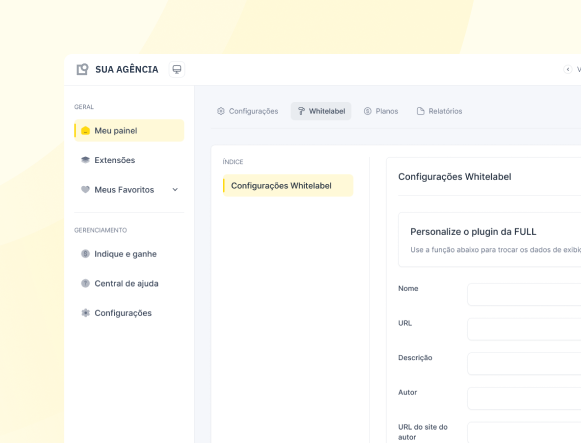
Remover CSS crítico bloqueante depende de plugins de performance que custam caro avulsos: WP Rocket e Perfmatters somados passam de US$130 por ano por site. No plano PRO da FULL, esses dois e mais 15 plugins premium entram no bundle por R$849, o que dá cerca de R$85 por site para quem gerencia uma carteira de dez sites. A gente vê no suporte da FULL que a maioria das agências paga licença avulsa sem perceber que o mesmo stack já vem incluso. Numa carteira de dez sites, isso é a diferença entre renovar duas licenças por site todo ano e ter o bundle inteiro já ativado, com atualização centralizada. Veja a comparação em FULL.services/planos antes de renovar qualquer licença solta.
—
## Decisao rápida: Qual caminho seguir
[IMAGEM: Decisao rápida: Qual caminho seguir: screenshot]
A escolha do método depende do seu ambiente, e a árvore abaixo resolve os quatro casos mais comuns em poucos segundos.
- Se você já usa WP Rocket 3.x → ative “Optimize CSS delivery” no modo critical e pule a configuração manual.
- Se o site roda Elementor PRO → gere critical CSS por template e exclua o builder do unused CSS, nunca um arquivo global.
- Se o LCP não melhora após remover o CSS → o gargalo é a hospedagem; meça o TTFB antes de mexer em mais plugin.
- Se você não quer plugin pago → use Autoptimize com critical CSS manual, aceitando o trabalho extra de regenerar a cada mudança de tema.
Para continuar aprendendo, o guia Acelere o WordPress reúne os tutoriais de cache, imagens e Core Web Vitals em sequência.
—
Perguntas frequentes sobre remover CSS crítico bloqueante
Por que o CSS crítico bloqueante trava a renderizacao da página?
Porque o navegador não pinta nada na tela até construir o CSSOM completo, e ele depende de baixar toda folha CSS referenciada no head. Uma folha de 250 KB em conexão 4G pode custar de 400 a 900 ms, e a tela fica branca esse tempo inteiro. Por isso o critical CSS inline resolve: ele entrega só os 14 KB do above-the-fold e libera a pintura na hora.
E possível remover o CSS crítico bloqueante sem quebrar o layout?
Sim, desde que você gere o critical CSS por tipo de template e não um arquivo único para o site todo. O erro que causa FOUC é usar um critical CSS global em site com Elementor PRO, porque as páginas internas têm above-the-fold diferente da home. Gerar por template e excluir o builder do unused CSS elimina o flash de conteúdo sem estilo em quase todos os casos.
Qual a diferença entre remover CSS crítico bloqueante e remover CSS não usado?
São etapas distintas: remover CSS crítico bloqueante tira a folha do caminho da primeira pintura via inline mais async, enquanto remover CSS não usado deleta seletores que nenhuma página aplica. A primeira ataca o render-blocking; a segunda reduz o tamanho total em 40 a 70 KB. Em sites Elementor, você faz as duas, mas na ordem certa: primeiro adia, depois limpa o não usado.
Quanto o LCP melhora ao remover o CSS crítico bloqueante?
O ganho típico fica entre 0,8 s e 2 s de LCP em temas com folha CSS acima de 200 KB, segundo o intervalo que a FULL observa no suporte. O número exato depende da hospedagem e do CDN: se o TTFB do servidor já for alto, o CSS deixa de ser o gargalo e o ganho cai. Por isso a regra é medir antes e depois no próprio ambiente, nunca confiar numa média genérica.
O que e o critical CSS e como ele resolve o render-blocking?
Critical CSS é o subconjunto mínimo de estilo que pinta a primeira tela, e cabe em cerca de 14 KB segundo a web.dev. Ele resolve o render-blocking porque vai inline no head, dentro de uma tag style, dispensando qualquer requisição externa antes da pintura. A folha completa continua carregando, mas de forma assíncrona, sem travar o navegador. Ferramentas como Critical, Penthouse e WP Rocket automatizam a extração.
—
## Próximos passos para acelerar o carregamento
[IMAGEM: Próximos passos para acelerar o carregamento: screenshot]
Remover CSS crítico bloqueante é um dos ajustes de maior retorno em performance WordPress, mas só entrega valor quando o estilo é mesmo o gargalo. Audite no PageSpeed, gere o critical CSS por template, adie o resto e meça o LCP antes e depois de cada mudança. Se o número não mexer, o problema está na hospedagem, e nenhum plugin de CSS vai resolver isso. Para fechar o ciclo de otimização, combine essa técnica com cache de página e otimização de imagens; o panorama completo das métricas está em Core Web Vitals no WordPress e o ajuste fino de plugin em como configurar o WP Rocket.
[IMAGEM: aba de otimização de CSS do WP Rocket | alt=”remover CSS crítico bloqueante no painel do WP Rocket”]
Legenda: a opção “Optimize CSS delivery” é onde o plugin gera o critical CSS e adia a folha completa.


















 Saúde e Bem-Estar
 Restaurantes & Alimentação
 Hotelaria & Turismo
 Imobiliárias & Construção
 Negócios Locais & Franquias
 E-commerce & Lojas Virtuais
 Educação & Cursos
 Profissionais Liberais & Serviços
 Agências Digitais & Freelancers
 MEIs e Autônomos
 Agências e Freelancers
 Pequenas Empresas
 Startups
 Franquias
 Elementor PRO
 Rank Math
 SEOPress
 Happy Addons
 Tutor LMS
 WP Optimize
 Crocoblock
 WP Rocket
 Ultimate Addons
 Perfmatter
 Funnel Kit
 AIOS
AIOS Astra PRO
 ACF
ACF Essential Addons
 WP Forms
 UpdraftPlus
 Ver mais
 FULL CRM
  FULL Widget
 FULL Woo
 FULL Pop-up
 FULL Security
 FULL NPS
 FULL Update
 FULL Social Proof
 FULL Analytics
 FULL Templates
 FULL Creator AI
 FULL Backup
 FULL Safe Login
 FULL SMTP
 FULL Monitor
 FULL Speed
 FULL Cache
 FULL Whitelabel
