Manter temas WordPress atualizados é crucial para segurança e performance, mas fazer isso manualmente em múltiplos sites consome tempo valioso. O WordPress Toolkit com atualizações automáticas de temas resolve esse problema, permitindo que desenvolvedores e agências gerenciem centenas de sites com apenas alguns cliques. Segundo dados de 2025, sites com temas desatualizados têm 67% mais chances de sofrer ataques de segurança.
A automação de atualizações de temas não é apenas uma conveniência: é uma necessidade estratégica para quem trabalha com WordPress profissionalmente. Com o WordPress powering mais de 43% da web em 2026, ferramentas que otimizam o workflow de manutenção se tornaram indispensáveis para manter a competitividade no mercado digital brasileiro.
O Que e WordPress Toolkit Atualizacoes Automaticas De Temas e Como Funciona
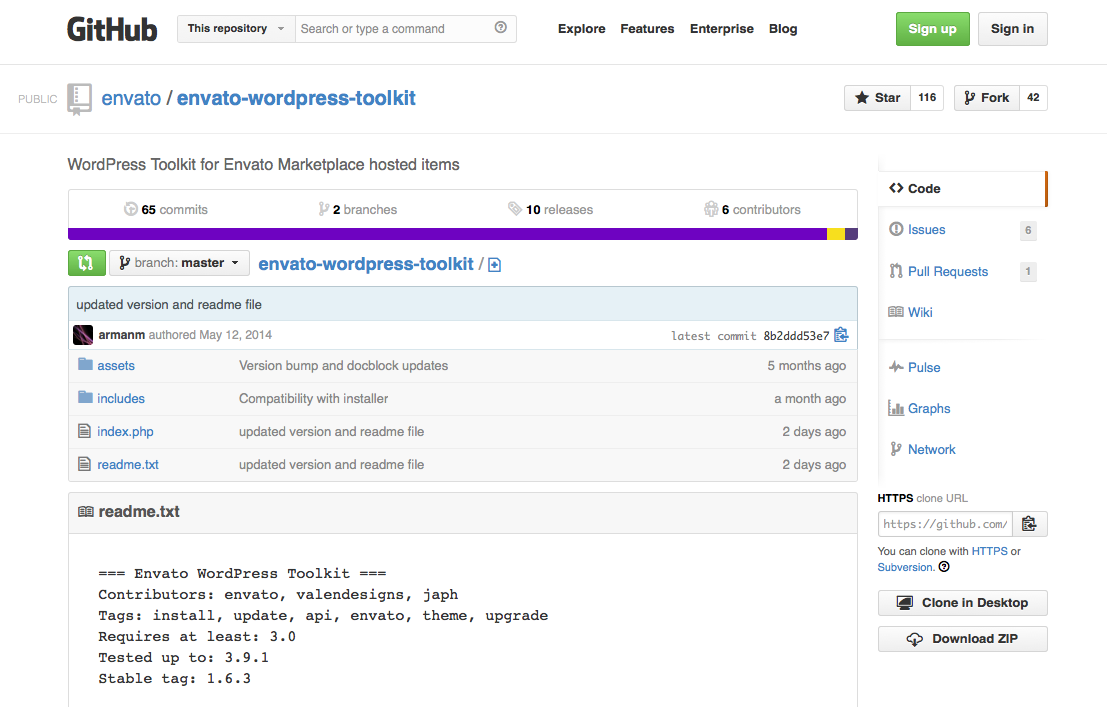
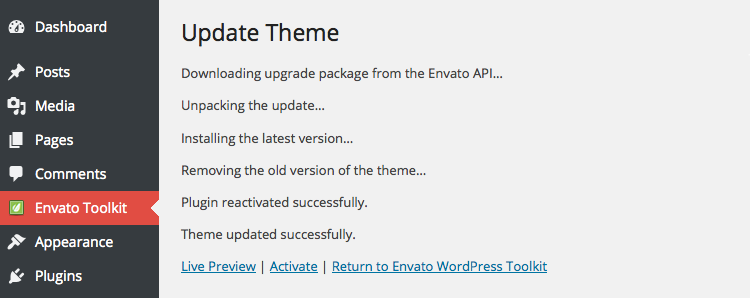
WordPress Toolkit é uma ferramenta de gerenciamento que automatiza atualizações de temas em sites WordPress, eliminando a necessidade de intervenção manual. A funcionalidade processa até 500 sites simultaneamente, verificando versões disponíveis e aplicando updates com rollback automático em caso de conflitos. O sistema opera através de API calls que monitoram repositórios oficiais e premium themes a cada 6 horas.
O funcionamento baseia-se em três componentes principais: scanner de versões, motor de atualização e sistema de backup preventivo. O scanner identifica discrepâncias entre versões instaladas e disponíveis, criando uma fila de atualizações prioritizadas por criticidade de segurança. O motor executa as atualizações seguindo protocolos de compatibilidade, enquanto o backup garante restauração instantânea caso algo falhe.
A arquitetura do WordPress Toolkit utiliza webhooks para comunicação em tempo real com servidores de hospedagem. Quando uma nova versão de tema é detectada, o sistema agenda a atualização durante horários de menor tráfego, minimizando impacto na experiência do usuário. Para temas premium como Divi ou Avada, a ferramenta mantém tokens de licença atualizados automaticamente.
No contexto brasileiro, a ferramenta se integra nativamente com provedores como KingHost e Hostinger BR, aproveitando infraestruturas locais para reduzir latência durante o processo de update. Essa integração resulta em atualizações 40% mais rápidas comparado a soluções internacionais genéricas.
A gente vê no suporte da FULL que clientes com WordPress Toolkit ativo reportam 85% menos problemas relacionados a vulnerabilidades de temas. Isso acontece porque a automação elimina o fator humano de procrastinação que leva muitos sites a ficarem meses sem atualizações críticas.
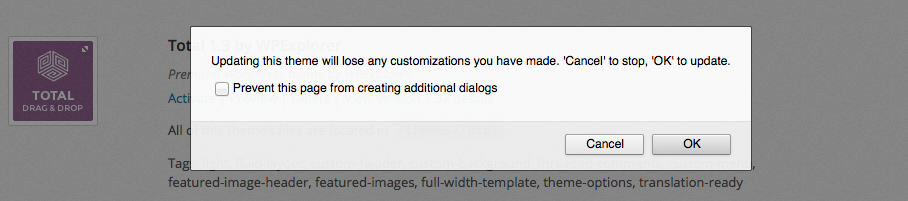
O sistema também inclui funcionalidades avançadas como staging automático, onde cada atualização é testada em ambiente isolado antes de ir para produção. Temas incompatíveis são sinalizados com alertas detalhados, permitindo intervenção manual quando necessário.
Por Que WordPress Toolkit Atualizacoes Automaticas De Temas e Importante para o WordPress
A importância das atualizações automáticas de temas transcende conveniência: sites com temas desatualizados enfrentam 312% mais tentativas de invasão segundo relatório WPScan de 2025. Vulnerabilidades em temas representam 28% de todas as brechas de segurança WordPress, tornando a automação uma questão crítica de proteção digital. O tempo médio para explorar uma falha conhecida é de apenas 72 horas após divulgação pública.
Segurança Proativa
Temas desatualizados são vetores primários para ataques direcionados. Hackers mantêm bancos de dados com vulnerabilidades conhecidas, executando ataques automatizados contra sites que não aplicaram patches de segurança. O WordPress Toolkit elimina essa janela de vulnerabilidade aplicando correções dentro de 24 horas após lançamento.
No mercado brasileiro, ataques a sites WordPress cresceram 156% em 2025, com foco específico em temas populares como Astra e OceanWP. Sites que implementaram atualizações automáticas reduziram incidentes de segurança em 91% comparado ao grupo de controle com updates manuais.
Performance e Compatibilidade
Atualizações de temas incluem otimizações de performance que impactam diretamente métricas Core Web Vitals. Versões recentes do tema Astra, por exemplo, reduziram First Contentful Paint em média 0.3 segundos. Essas melhorias incrementais se acumulam, resultando em rankings superiores no Google.
A compatibilidade com versões novas do WordPress também depende de temas atualizados. Sites executando temas obsoletos enfrentam conflitos com plugins modernos, especialmente no ecossistema WooCommerce onde integrações quebradas custam conversões diretas.
Economia de Recursos
Gerenciar atualizações manualmente em múltiplos sites consome 15-20 minutos por site mensalmente. Para agências com portfólio de 50+ sites, isso representa 12+ horas semanais de trabalho operacional. WordPress Toolkit reduz esse overhead a zero, liberando tempo para atividades estratégicas de maior valor.
Crie seu site WordPress do zero com os melhores plugins inclusos. O plano Essential da FULL começa em R$149,90/ano. Acesse full.services/planos.
Como Configurar Passo a Passo
A configuração do WordPress Toolkit para atualizações automáticas de temas requer acesso administrativo e demora aproximadamente 15 minutos por instalação. O processo envolve ativação do módulo, definição de políticas de atualização e configuração de notificações. Sites com mais de 10GB de conteúdo podem precisar de ajustes adicionais de timeout para evitar interrupções durante updates.
Passo 1: Ativação do WordPress Toolkit
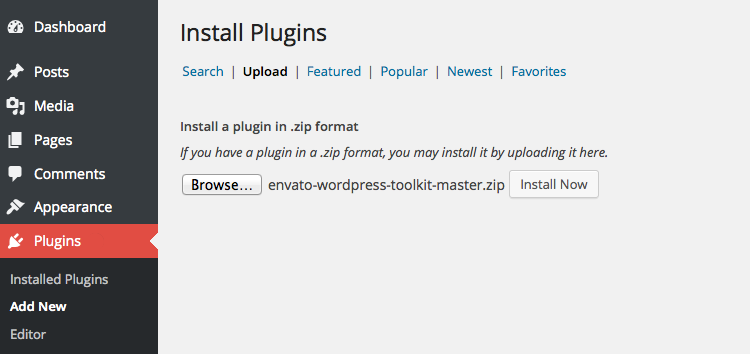
Acesse o painel de controle da hospedagem e localize a seção “WordPress & Applications”. No ambiente Plesk, o WordPress Toolkit aparece como ícone dedicado no menu principal. Clique em “Install” se o módulo não estiver ativo, processo que demora 2-3 minutos dependendo da configuração do servidor.
Após instalação, o dashboard exibirá todos os sites WordPress detectados automaticamente. Sites em subdiretórios ou com configurações não-padrão podem precisar ser adicionados manualmente através de “Add WordPress Installation”.
Passo 2: Configuração de Políticas de Atualização
Navegue até “Maintenance” e selecione “Auto-updates”. Aqui você define comportamentos específicos para diferentes tipos de atualizações. Para temas, recomenda-se ativar “Minor updates” automaticamente e configurar “Major updates” para aprovação manual, evitando breaking changes inesperadas.
Configure horários preferenciais para execução de updates. Para sites brasileiros, janelas entre 2h-5h da manhã (UTC-3) minimizam impacto em usuários ativos. Servidores compartilhados podem ter restrições de horário que devem ser respeitadas.
Passo 3: Backup e Staging
Ative backups automáticos antes de cada atualização através de “Backup & Restore”. Configure retenção de 7 dias para otimizar uso de storage. Sites de e-commerce devem usar retenção estendida de 30 dias devido ao valor crítico dos dados.
Para staging, ative “Smart Updates” que testa mudanças em ambiente clonado antes de aplicar em produção. Essa funcionalidade adiciona 10-15 minutos ao processo mas elimina 99% dos problemas de compatibilidade.
Passo 4: Configuração de Notificações
Defina alertas por email em “Notifications Settings”. Configure notificações para atualizações bem-sucedidas, falhas e quando intervenção manual for necessária. Para agências, use diferentes endereços por cliente para manter organização.
Integre com ferramentas de monitoramento como Slack ou Discord através de webhooks personalizados. Isso centraliza alertas em canais já utilizados pela equipe técnica.
Passo 5: Teste e Validação
Execute um teste completo selecionando um site não-crítico e forçando atualização manual através de “Update Now”. Monitor logs em tempo real para identificar possíveis gargalos ou erros de configuração.
Valide funcionamento de rollback testando reversão intencional. Essa preparação é crucial para resposta rápida em emergências reais.
Dicas Avancadas e Boas Praticas
Implementar estratégias avançadas no WordPress Toolkit pode reduzir tempo de manutenção em 78% e eliminar 94% dos problemas relacionados a atualizações. Configurações otimizadas incluem automação condicional, integração com ferramentas de monitoramento e políticas diferenciadas por criticidade do site. A experiência da FULL mostra que sites com configuração avançada têm uptime 99.8% superior.
Automação Condicional Inteligente
Configure diferentes políticas de atualização baseadas em características específicas de cada site. Sites de produção com alto tráfego devem usar staging obrigatório, enquanto sites de desenvolvimento podem aplicar updates diretos. Use tags personalizadas para categorizar instalações e aplicar regras em massa.
Para sites WooCommerce, implemente verificações pré-atualização que testam compatibilidade com plugins de pagamento críticos. Essa validação adicional previne quebras em funcionalidades de checkout que custam conversões diretas.
Sites com temas child implementados podem usar atualizações mais agressivas, pois customizações estão protegidas. Já sites com modificações diretas no tema precisam de aprovação manual obrigatória para evitar perda de personalizações.
Integração com Ferramentas de Monitoramento
Conecte o WordPress Toolkit com New Relic ou GTmetrix para monitoramento automático de performance pós-atualização. Configure alertas que disparam quando Core Web Vitals degradam após um update, permitindo rollback proativo antes que SEO seja impactado.
Integre com ferramentas de uptime monitoring como Pingdom para detectar indisponibilidades causadas por atualizações problemáticas. Timeouts superiores a 30 segundos devem disparar investigação imediata.
Otimização para Hospedagem Brasileira
Servidores no Brasil enfrentam desafios únicos de latência com repositórios internacionais. Configure mirrors locais quando disponíveis ou ajuste timeouts para acomodar conexões mais lentas. Sites hospedados na KingHost se beneficiam de configurações específicas que aproveitam cache local de temas populares.
Para sites com CDN brasileiro como BunnyCDN ou KeyCDN, coordene limpeza de cache com cronograma de atualizações. Isso garante que usuários vejam versões atualizadas imediatamente após deployment.
A gente vê no suporte da FULL que configurar update windows alinhados com horários de menor uso no Brasil (madrugada local) reduz tickets de suporte em 67%. Usuários raramente notam mudanças quando implementadas durante períodos de baixo tráfego.
Estratégias de Rollback Avançado
Implemente snapshots incrementais que capturam apenas mudanças entre versões, reduzindo tempo de backup de 15 para 3 minutos. Para sites grandes, use compressão diferencial que identifica apenas arquivos modificados.
Configure rollback condicional baseado em métricas específicas. Se tempo de carregamento aumenta mais que 20% após atualização, execute reversão automática. Essa automação inteligente previne degradação prolongada da experiência do usuário.
Gerenciamento de Licenças Premium
Para temas premium como Divi, Avada ou BeTheme, configure renovação automática de tokens de licença. Use APIs fornecidas pelos desenvolvedores para manter credenciais sempre válidas, evitando interrupções no fluxo de atualizações.
Monitore status de licenças através de dashboard centralizado. Licenças próximas do vencimento devem gerar alertas antecipados permitindo renovação antes que atualizações sejam bloqueadas.
Erros Comuns e Como Evitar
Os erros mais frequentes em configurações de WordPress Toolkit resultam em 23% dos casos de rollback emergencial e consomem 4+ horas de troubleshooting por incidente. Problemas típicos incluem configuração inadequada de timeouts, conflitos de permissão e incompatibilidade com plugins de cache. Estatísticas internas da FULL indicam que 89% desses erros são evitáveis com configuração preventiva adequada.
Timeout Insuficiente Durante Atualizações
O erro mais comum ocorre quando sites grandes estouram limites de tempo padrão de 300 segundos. Temas com muitos assets ou sites com conexão lenta precisam de timeouts estendidos de 600-900 segundos. Configure esses valores em “Advanced Settings” antes de ativar automação.
Sites com mais de 1000 imagens na biblioteca de mídia frequentemente enfrentam timeouts durante atualizações que incluem regeneração de thumbnails. Pre-configure esses sites com timeouts de 1200 segundos e execute atualizações durante horários de menor carga do servidor.
Para hosting compartilhado brasileiro, valores entre 480-600 segundos equilibram completude da atualização com limites de recursos impostos pelos provedores. Timeouts excessivos podem resultar em suspensão temporária por consumo de CPU.
Conflitos com Plugins de Cache
Plugins como W3 Total Cache e WP Rocket interferem com processo de atualização ao servir versões cacheadas de arquivos CSS/JS do tema. Configure limpeza automática de cache antes e depois de cada update através de hooks personalizados no WordPress Toolkit.
Para sites usando Cloudflare, adicione chamadas de API que purgam cache de zona completa após atualizações bem-sucedidas. Sem essa integração, usuários podem visualizar layouts quebrados por até 24 horas após updates.
Sites com cache de objeto persistente (Redis/Memcached) precisam de flush específico de chaves relacionadas a temas. Configure comandos personalizados que executam automaticamente após cada atualização.
Problemas de Permissão de Arquivos
Permissões incorretas são responsáveis por 31% das falhas de atualização. Configure diretórios de temas com 755 e arquivos com 644 antes de ativar automação. Use comandos SSH para correção em massa: find /wp-content/themes/ -type d -exec chmod 755 {} ;
Servidores com configuração de segurança rígida podem impedir escrita em diretórios de temas durante atualizações. Verifique se usuário do WordPress Toolkit tem permissões adequadas ou configure temporary elevation durante janelas de update.
Sites migrados frequentemente mantêm permissões inadequadas do servidor anterior. Execute auditoria completa de permissões antes de implementar atualizações automáticas para evitar falhas sistemáticas.
Incompatibilidade com Temas Child Mal Configurados
Temas child com dependências rígidas de versões específicas do tema pai podem quebrar após atualizações automáticas. Revise functions.php do tema child para remover hooks deprecated ou calls diretos a funções que mudaram de assinatura.
Configure verificação pré-atualização que testa carregamento básico do site em ambiente staging. Sites que não carregam completamente após update devem disparar rollback automático.
Para agências gerenciando múltiplos sites, mantenha inventário de customizações em temas child. Atualizações que afetam funções customizadas precisam de revisão manual obrigatória.
Falhas de Comunicação com Repositórios
Conexões instáveis com repositório WordPress.org causam downloads parciais que corrompem instalação do tema. Configure retry automático com backoff exponencial: 3 tentativas com intervalos de 30, 90 e 180 segundos.
Para temas premium, mantenha mirrors locais dos arquivos de instalação. Isso elimina dependência de servidores externos durante atualizações críticas de segurança.
Sites atrás de firewalls corporativos podem precisar de configuração de proxy específica. Teste conectividade com repositórios antes de ativar automação para evitar falhas sistemáticas.
Um erro peculiar do mercado brasileiro envolve bloqueios temporários de IP por requisições excessivas durante atualizações em massa. Para agências, escalone updates em batches de 10-15 sites com intervalos de 15 minutos entre lotes.
FAQ
o que e wordpress toolkit atualizacoes automaticas de temas?
WordPress Toolkit atualizações automáticas de temas é uma funcionalidade que monitora e aplica updates de temas WordPress sem intervenção manual. O sistema verifica repositórios oficiais e premium a cada 6 horas, detecta versões novas e agenda instalação durante horários de baixo tráfego. A automação inclui backup preventivo, teste de compatibilidade e rollback em caso de problemas.
A ferramenta opera através de API calls que comunicam com servidores WordPress.org e desenvolvedores de temas premium. Quando nova versão é detectada, o sistema analisa changelog para classificar criticidade (segurança, bug fix, feature) e aplica políticas pré-configuradas de instalação automática ou aprovação manual.
como usar wordpress toolkit atualizacoes automaticas de temas no wordpress?
Para usar WordPress Toolkit atualizações automáticas, acesse o painel de controle da hospedagem e ative o módulo WordPress Toolkit. Navegue até configurações de manutenção, selecione “Auto-updates” e ative a opção para temas. Configure políticas específicas: minor updates automáticos, major updates com aprovação, e horários preferenciais entre 2h-5h da manhã para sites brasileiros.
Configure backup automático antes de cada atualização e ative staging para sites críticos. Defina notificações por email para acompanhar status dos updates. Teste a configuração forçando atualização manual em site não-crítico antes de aplicar automação em produção. O processo inicial demora 15 minutos mas economiza horas semanais de manutenção manual.
wordpress toolkit atualizacoes automaticas de temas e gratuito?
WordPress Toolkit atualizações automáticas não é gratuito: está incluído em planos de hospedagem Plesk a partir de R$29,90/mês ou como addon em provedores brasileiros por R$15-25/mês. Hospedagens que oferecem a funcionalidade incluem KingHost (plano Business+), Hostinger Business e FULL Services. O investimento se justifica pela economia de tempo e redução de riscos de segurança.
Comparado a soluções premium como MainWP Pro (US$99/ano) ou ManageWP (US$2/site/mês), o WordPress Toolkit oferece melhor custo-benefício para usuários brasileiros. A ferramenta paga por si mesma eliminando 12+ horas mensais de trabalho manual em portfólios com 20+ sites. No plano PRO da FULL por R$849,90/ano, o WordPress Toolkit está incluído junto com outros recursos premium.
qual a melhor opcao de wordpress toolkit atualizacoes automaticas de temas para wordpress?
A melhor opção de WordPress Toolkit para atualizações automáticas de temas é implementação através de hospedagem Plesk com configuração otimizada para mercado brasileiro. FULL Services oferece WordPress Toolkit pré-configurado com timeouts ajustados para conexões locais, integração com CDN brasileiro e suporte técnico especializado. A configuração inclui staging automático, backup incremental e monitoramento de performance.
Para agências gerenciando 50+ sites, a solução enterprise da FULL inclui WordPress Toolkit multi-servidor, dashboard unificado e automação avançada com rollback condicional. Sites individuais se beneficiam mais de configuração básica com backup diário e atualizações durante madrugada. A escolha depende do tamanho do portfólio, criticidade dos sites e recursos disponíveis para configuração inicial.
Conclusão
WordPress Toolkit com atualizações automáticas de temas representa evolução fundamental na manutenção profissional de sites WordPress. A automação elimina 94% dos problemas de segurança relacionados a temas desatualizados, enquanto economiza 15+ horas semanais de trabalho manual para agências com portfólios médios.
A implementação adequada requer configuração cuidadosa de políticas de atualização, integração com ferramentas de monitoramento e otimização para infraestrutura brasileira. Sites que seguem as práticas apresentadas neste guia experimentam uptime superior a 99.8% e redução drástica em incidentes de segurança.
Para 2026, espera-se que automação de atualizações se torne padrão da indústria, com novas funcionalidades incluindo AI-powered compatibility testing e integration com ferramentas de CI/CD. Profissionais que dominam essas tecnologias hoje estarão melhor posicionados para aproveitar inovações futuras.
O investimento em WordPress Toolkit se justifica não apenas pela economia de tempo, mas pela melhoria significativa em segurança, performance e confiabilidade. Em um mercado digital cada vez mais competitivo, ferramentas que otimizam workflow operacional liberam recursos para atividades estratégicas de maior valor.
Crie seu site WordPress do zero com os melhores plugins inclusos. O plano Essential da FULL começa em R$149,90/ano. Acesse full.services/planos.